英会話の勉強をしていると、文法や表現は知識として知っているのに、実際の会話ではとっさに出てこない、ということがよくあります。
私は普段、Distinction 2000の単語アプリとSpeakという英会話アプリを使っています。どちらも良いアプリですが、いずれもオンライン接続が前提です。ここで困るのが自分の通信環境でした。楽天モバイルを使っているため、地下にいるときは接続が悪くなることがあります。エレベーター待ちや通勤中の地下区間など、まさにスキマ時間を使いたいタイミングで電波が不安定になります。自宅の寝室も電波が弱く、寝る前に復習したいときにアプリが固まってしまうこともありました。
「スキマ時間に使いたいのに、その場所ほど繋がらない」という矛盾。ここから、オフラインでも完結する教材を自分で作れないかと考え始めました。
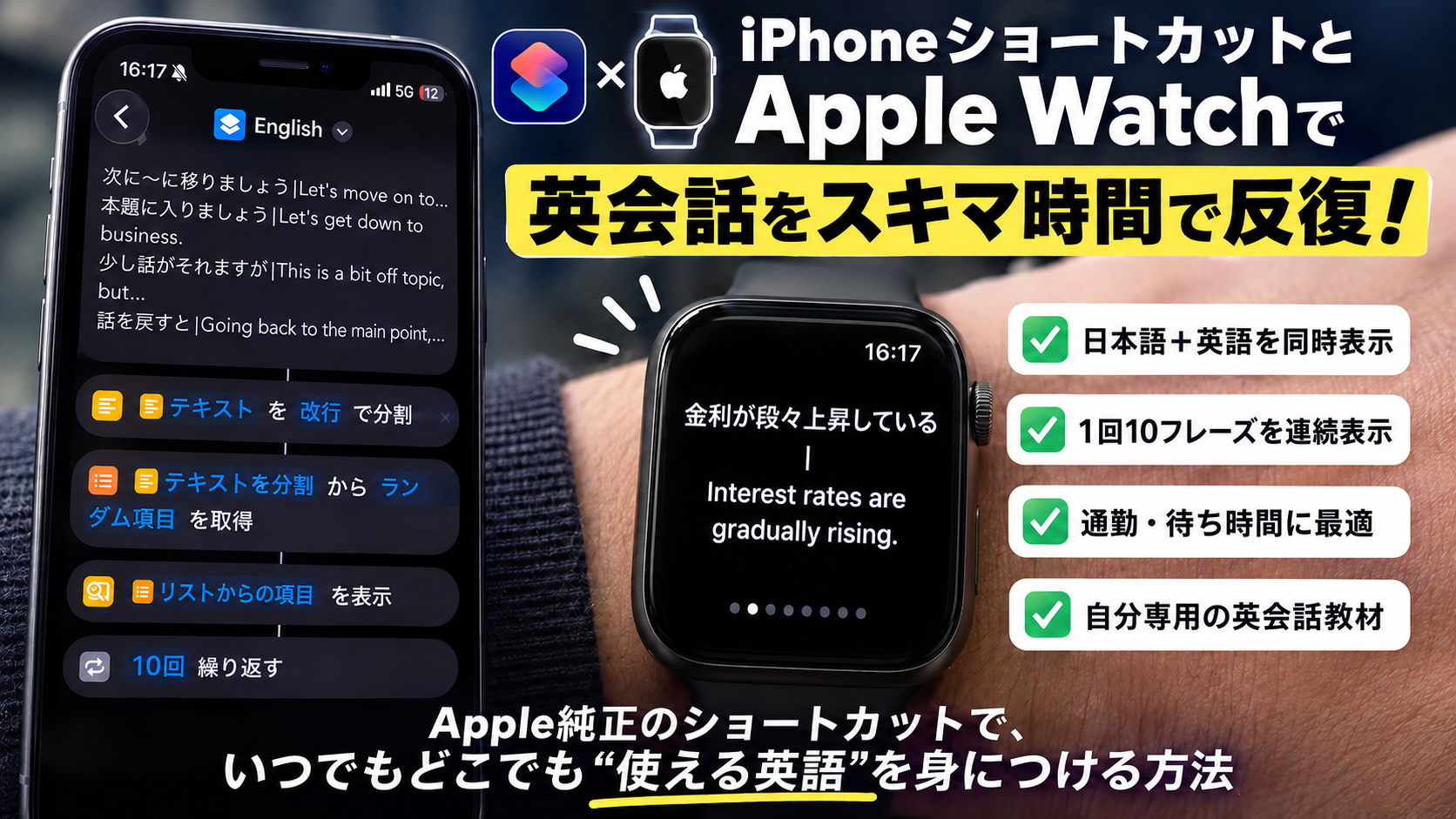
そこでたどり着いたのが、iPhoneの「ショートカット」アプリを使って、Apple Watch上で自分だけの英会話フレーズをランダムに繰り返し表示させる仕組みです。しかも、この仕組みは無料で作れます。この記事では、その作り方と、なぜこの形にしたのかという設計の考え方をまとめます。
※この方法は、iPhoneとApple Watchの組み合わせを前提としています。ショートカットアプリはiPhone標準搭載のアプリのため、iPhone以外の端末(Android等)では今回紹介する方法をそのまま使うことはできません。
![[商品価格に関しましては、リンクが作成された時点と現時点で情報が変更されている場合がございます。]](https://hbb.afl.rakuten.co.jp/hgb/285693a0.6c4889df.285693a1.fbff09ec/?me_id=1213310&item_id=19885358&pc=https%3A%2F%2Fthumbnail.image.rakuten.co.jp%2F%400_mall%2Fbook%2Fcabinet%2F5331%2F9784046045331_1_7.jpg%3F_ex%3D240x240&s=240x240&t=picttext "[商品価格に関しましては、リンクが作成された時点と現時点で情報が変更されている場合がございます。]")

この記事でわかること
- Apple Watchのショートカットで、自分専用の英会話フレーズ反復学習アプリを無料で作る方法
- なぜ「日本語と英語を同時表示」「ランダム表示」「分野別にショートカットを分ける」という設計にしたのか
- 生成AIを使ってフレーズを無料で大量に作る方法と、その際の注意点
完成形でできること
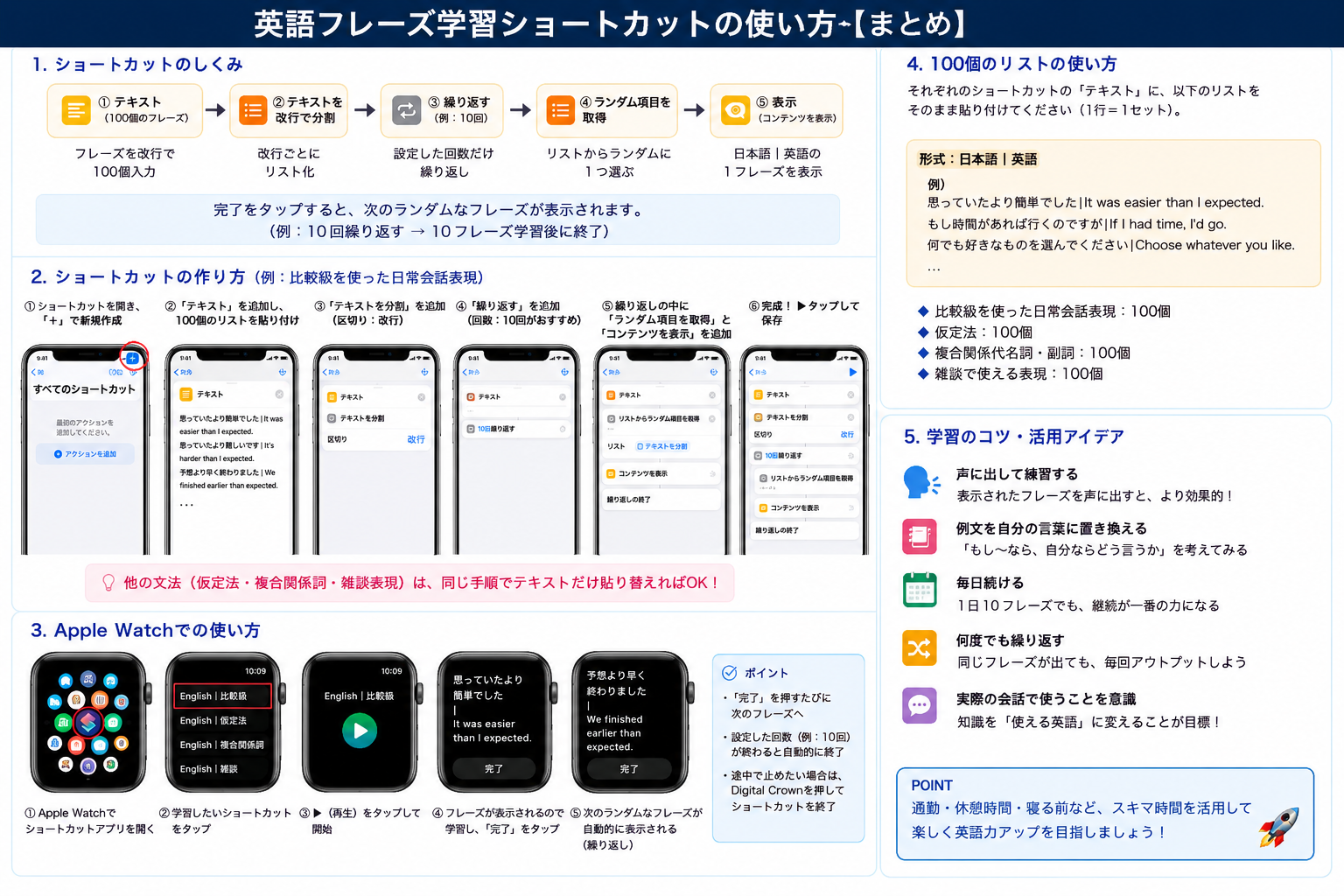
作ったのは、次のような流れで動くショートカットです。
- あらかじめ「日本語|英語」の形式でフレーズを100個登録しておく
- それを改行で分割し、1行=1フレーズのリストにする
- 指定した回数(例:10回)だけ繰り返す
- そのリストからランダムに1つを取得する
- Apple Watchに日本語と英語を同時に表示する
- 「完了」を押すと、次のランダムなフレーズが表示される
これをApple Watch単体で完結させることで、iPhoneを取り出さなくても学習できるようにしています。
なぜ無料で完結するのか
この仕組みは、フレーズの生成からショートカットの作成まで、すべて無料で完結します。
フレーズ生成は無料の生成AIで十分
英会話フレーズ100個の作成には、生成AI(ChatGPTなど)を使いました。自分は有料版を使っていますが、この程度の指示であれば無料版でも十分にこなせる内容です。
実際に使ったプロンプトはこちらです。
以下の英会話フレーズをそれぞれ100個ずつ作成し、そのまま貼り付けられる形式でください。
・比較級を使った日常会話表現
・仮定法を使った表現
・複合関係代名詞、複合関係副詞を使った表現
・雑談で使える表現
形式は「日本語|英語」で1行1フレーズにしてください。
ショートカットアプリ自体が無料
iPhoneのショートカットアプリは標準搭載で、追加課金なしで使えます。
通信費もかからない
一度ショートカットとフレーズを登録してしまえば、あとはオフラインで動作します。通信環境に左右されずに使えるのが、そもそもこの仕組みを作った理由でもあります。
設計思想 — なぜこの形にしたのか
なぜ日本語と英語を同時表示するのか
当初は、日本語を見て自分で英語を考え、「答えを見る」を押して英語を確認する、という2段階の仕組みも検討しました。しかし、歯磨きをしながら、あるいは通勤中にスマホを取り出せない場面でも学習したいと考えたとき、Apple Watchの小さい画面で何度も操作を挟むのは、この使い方には合わないと判断しました。
この学習法の目的は、「知識としては知っている表現を繰り返し目にすることで、反射的に使えるようにする」ことです。だとすれば、考えさせることよりも、日本語と英語を同時に見せて何度も接触させる方が理にかなっています。多少学習負荷を高くすることよりも、スキマ時間に気軽に何度も触れられることを優先しました。
なぜランダム表示なのか
フレーズを上から順番に表示するのではなく、ランダムに表示する形にしています。同じ順番で繰り返すと、記憶が「フレーズの中身」ではなく「順番」に依存してしまうことを避けたいという狙いです。
ただし、これは必須の設定ではありません。ランダム抽出のアクションを使わなければ、順番に上から表示する形にすることもできます。網羅的に1周させたい場合は、そちらの設定にする、といった調整も可能です。
なぜ苦手分野ごとにショートカットを分けるのか
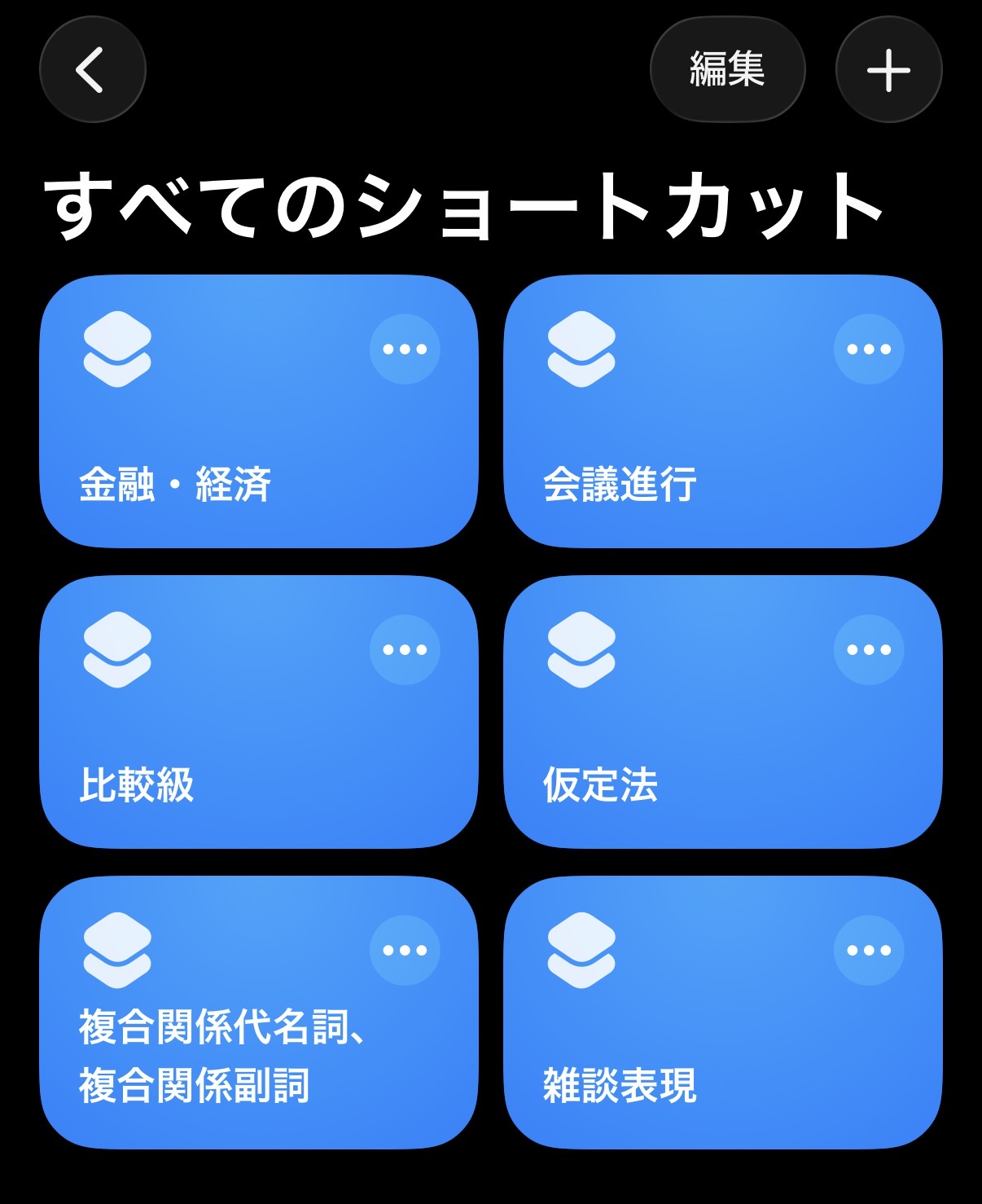
1つの巨大なリストにフレーズを詰め込むのではなく、「比較級」「仮定法」「複合関係代名詞・複合関係副詞」「雑談で使える表現」というように、苦手分野ごとに別々のショートカットとして作っています。
こうしておくと、そのときの気分や必要に応じて「今日は仮定法だけ」「今週は複合関係詞を重点的に」といった使い方ができます。またこの設計にしていたおかげで、後から新しい分野を追加する際も、同じ手順(テキストの中身を貼り替えるだけ)で対応できました。実際、日常会話の4分野からスタートした後、仕事で使う英語として「英語会議表現」と「金融市場関連表現」の2分野を追加し、現在は6分野構成になっています。
実際のApple Watchでの使い方
Apple Watch側での操作はとてもシンプルです。
- Apple Watchでショートカットアプリを開く
- 学習したいショートカット(比較級、仮定法など)をタップ
- ▶(再生)をタップして開始
- フレーズ(日本語|英語)が表示されるので、確認したら「完了」をタップ
- 次のランダムなフレーズが自動的に表示される(これを繰り返す)
設定した回数(例:10回)が終わると自動的に終了します。途中でやめたい場合は、Digital Crownを押すとショートカットを終了できます。
iPhoneショートカットの作り方
ここからは実際の作成手順です。例として「比較級を使った日常会話表現」のショートカットを作ります。
1. 新規ショートカットを作成する
ショートカットアプリを開き、右上の「+」から新規ショートカットを作成します。
2. 「テキスト」アクションを追加し、フレーズを貼り付ける
「テキスト」アクションを追加し、生成AIで作った100個のフレーズ(日本語|英語形式)をそのまま貼り付けます。
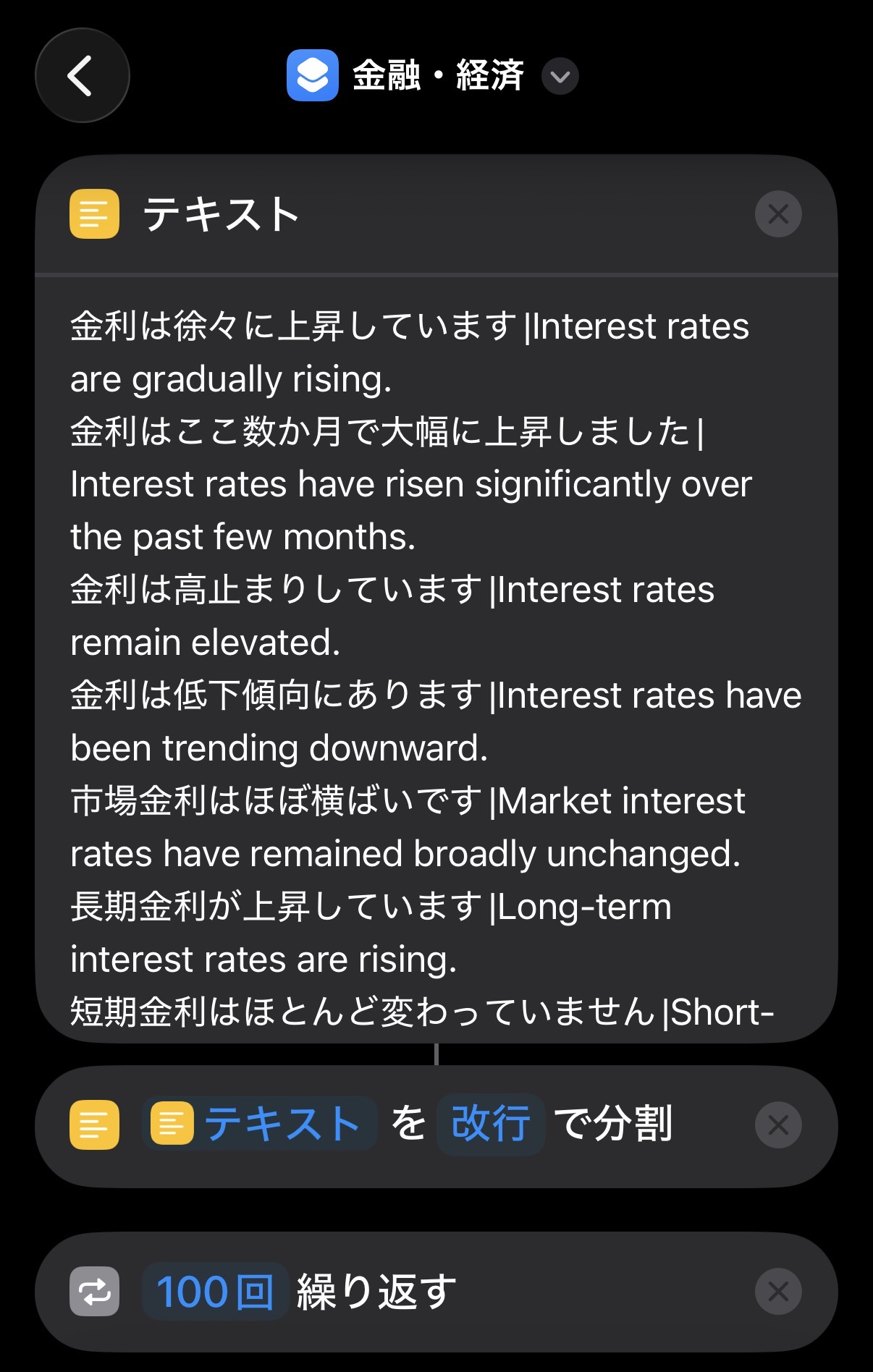
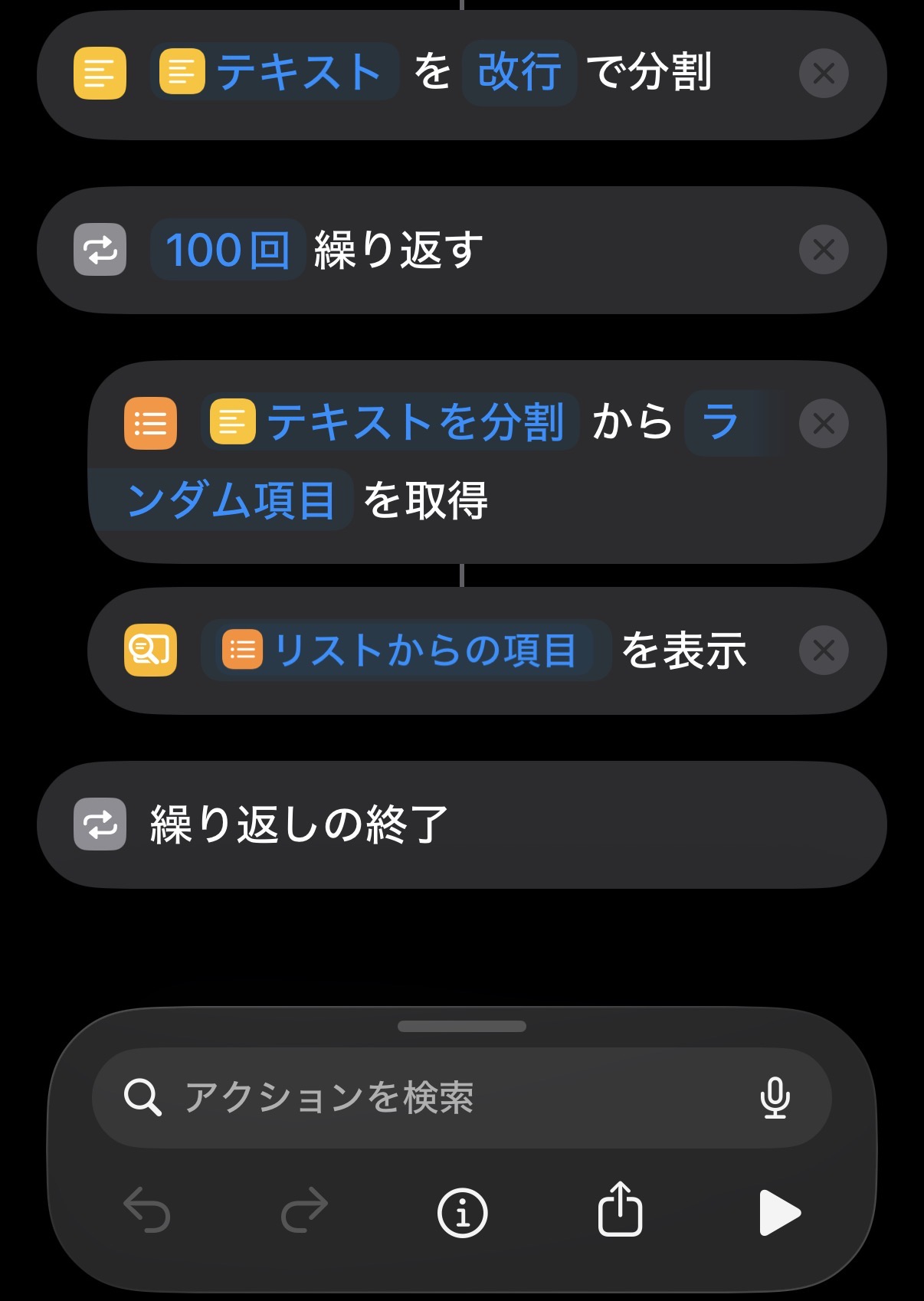
3. 「テキストを分割」アクションを追加する
区切り文字を「改行」に指定し、1行=1フレーズとしてリスト化します。
4. 「繰り返す」アクションを追加する
回数を指定します。
5. 繰り返しの中に2つのアクションを追加する
「テキストを分割」の結果から「ランダムな項目を取得」し、それを「コンテンツを表示」でApple Watchに表示させます。
6. 完成・保存する
これで完成です。他の分野(仮定法・複合関係詞・雑談表現など)も、同じ手順でテキストの中身だけ貼り替えればすぐに作れます。
どう学習に組み込んでいるか
実際に使っている場面は次のようなタイミングです。
- 朝の通勤中
- 歯磨きをしながら
- 寝る前
いずれも、スマホを開いてまで勉強するほどではない、数十秒〜数分程度の時間です。電波が届かない場所でもサクッとできて、しかもスマートフォンを開けない場面でも学習できるのは、Apple Watchならではのメリットだと感じています。
学習効果を上げるための工夫
ただ表示されたフレーズを眺めるだけでなく、次のような工夫をすると効果が上がります。
- 声に出して練習する:表示されたフレーズを声に出すと、より効果的です。
- 例文を自分の言葉に置き換える:「もし〜なら、自分ならどう言うか」を考えてみます。
- 毎日続ける:1日10フレーズでも、継続が一番の力になります。
- 何度も繰り返す:同じフレーズが出ても、毎回声に出してアウトプットします。
- 実際の会話で使うことを意識する:知っている英語を、使える英語に変えることが目標です。
メリット
この仕組みを使い始めてから、スキマ時間にもフレーズを蓄積できるようになりました。以前は「まとまった時間がないと英語学習に手をつけられない」状態でしたが、通勤中や歯磨きをしながらといった数十秒〜数分の時間でも、フレーズに触れる機会を積み重ねられるようになっています。
ほかにも、次のようなメリットがあります。
- 無料で完結する(生成AI無料版+標準アプリのみ)
- オフラインで動くので、通信環境に左右されない
- 自分の苦手分野だけを集められる、完全にカスタムな教材になる
- 分野ごとにショートカットを分けているので、後から自由に追加・拡張できる
デメリット・限界
もちろん万能ではありません。
- ランダム表示による偏り:ランダムに表示する仕組みのため、同じフレーズが立て続けに出ることもあれば、なかなか出てこないフレーズもあります。ただしこれは、ランダム抽出のアクションを使わない設定に変更すれば回避できます。順番に上から表示する形にすることも可能なので、網羅性を重視したい場合はそちらに調整できます。
- 本格的な会話練習の代替にはならない:あくまで「知っている英語→とっさに使える英語」に近づけるための補助的な反復学習という位置づけです。発音やリスニング、実際のやり取りの練習にはなりません。
まとめ
Apple Watchのショートカットを使えば、無料で、自分が本当に覚えたい英会話表現だけを集めた「自分専用の反復学習装置」を作ることができます。
ポイントは、単に「Apple Watchで英語を勉強できる」ということではなく、
- 日本語と英語を同時表示にすることで、操作の手間をなくしたこと
- ランダム表示で、順番ではなく中身を覚える設計にしたこと
- 苦手分野ごとにショートカットを分けて、後から自由に拡張できるようにしたこと
という、設計の考え方にあります。通信環境や場所を選ばず、スキマ時間に何度も触れられる仕組みは、知識を「使える英語」に変えていくための、小さいけれど効果的な一歩になると感じています。

コメント